

Has contratado la web legal de tu sociedad a través del Plan Empresa, donde podrás publicar anuncios y comunicarte con tus socios, accionistas y terceros de forma más rápida económica y segura. A continuación podrás ver el índice que recoge el tutorial y que podrás consultar en detalle más abajo:
Te recordamos que la web legal es una nueva forma de convocatoria que sustituye a los medios tradicionales de publicación. Para que las comunicaciones que realices a través de ella, así como los anuncios que publiques tengan efectos jurídicos, debes asegurarte de que estás cumpliendo con la normativa que exige la LSC.
Estos son los pasos que debes dar:
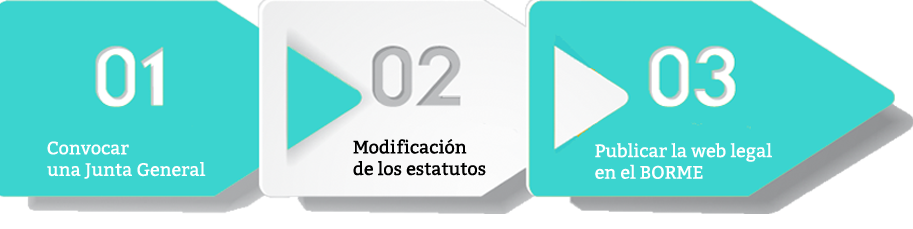
 Convocar una Junta General: es necesario convocar una Junta General para su acuerdo, donde deberá figurar expresamente la creación de la web legal, en el orden del día de la reunión. La modificación, el traslado o supresión de la misma, será competencia del órgano de administración salvo disposición estatuaria en contrario.
 Cambiar la forma de convocatoria que se reflejen los estatutos y especificar la creación de la web legal: El acuerdo de creación de la página web, se hará constar en la hoja abierta de la sociedad en el Registro Mercantil competente y será publicado en el BORME; así como la modificación, traslado o supresión de la misma. La publicación en el BORME es gratuita.
 Publicación de la web legal en el BORME: Las inserciones de una sociedad en la página web tendrán efectos jurídicos una vez esté publicada dicha página de acuerdo a los dos puntos que se acaban de especificar. Si tu sociedad no cumple con estos dos aspectos, a pesar de que disponer de una web legal con ADSOC, las publicaciones que se realicen en ella serán completamente nulas y no tendrán ningún valor legal.
El Plan empresa es la web legal de tu sociedad, que validamos en el RMC para que puedas realizar la publicaciones de anuncios a terceros con todo el valor legal. Ejemplo: Convocatoria de Junta General de una Sociedad Anónima.
Para establecer la URL de la página legal de tu sociedad, siempre te facilitamos la posibilidad de que la URL “oficial” esté en nuestros servidores bajo el formato adsoc.com/CIF. Sin embargo, para las empresas que ya tienen una web comercial o que ya han dado de alta otra dirección web como web corporativa, ADSOC provee del código necesario para incrustarlo en otra web, con toda la seguridad y de manera muy sencilla.
Además, ADSOC dispone de un entorno privado para las comunicaciones internas de tu empresa(Convocatorias de Juntas, Consejos…) Se trata de un espacio online y privado, que se encuentra dentro de la web de ADSOC – www.adsoc.com – donde podrás acceder desde cualquier lugar y en cualquier momento con tus claves de usuario . Recuerda que siempre tendrás que iniciar sesión primero en el botón Acceso clientes , situado en la home y luego hacer clic en Mi Adsoc para acceder a la parte privada.
Puedes estar navegando por la web pública de ADSOC mientras estás registrado y sin tener que cerrar sesión. En el momento que quieras acceder a tu área privada, sólo tienes que hacer clic en Mi Adsoc.
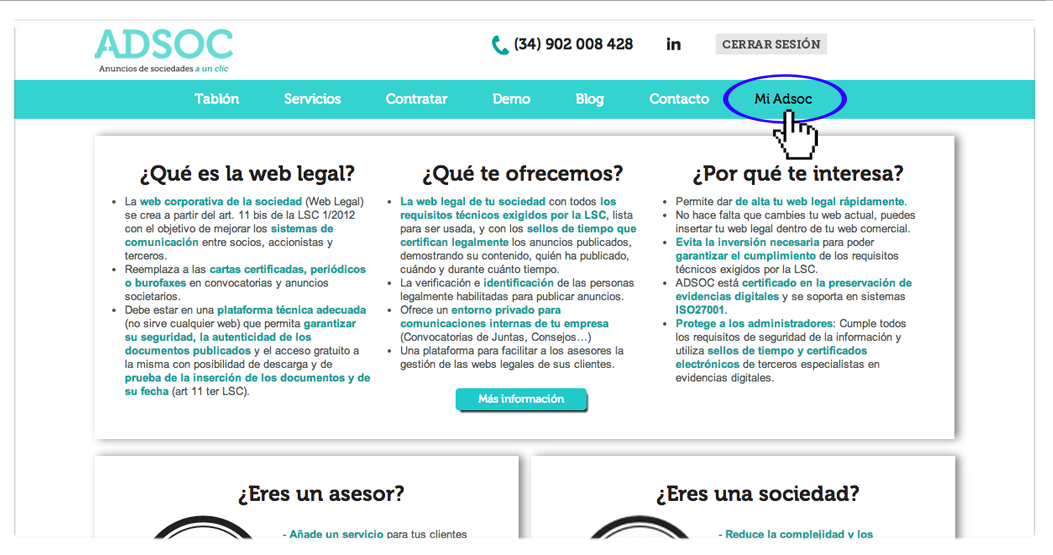
Mi Adsoc: es el área privada de ADSOC, donde puedes acceder con tu usuario y contraseña para gestionar la web lega de tu sociedad y relacionarte con tus socios, accionistas y terceros de forma segura e inmediata. Te permite preparar las comunicaciones y documentos, o bien vincularte con tu asesoría para que se encargue de estas gestiones. Siempre estarás operando dentro de un espacio online y restringido, directamente en web, que no requiere de costosos ni complejos sistemas de instalación.
a) Gestionar tu propia web legal o vincularte con tu asesoría para delegar la preparación de propuestas de anuncios. De manera que sólo solo tengas que aprobar y publicar los anuncios en cuestión de un clic.
b) Dar de alta a usuarios de tu sociedad con los que relacionarte y preparar las comunicaciones. Podrás notificar la publicación de un anuncios de forma inmediata a todos los interesados.
c) Clasificar a los usuarios de tu sociedad en listas, para un envío de anuncios más rápido y una organización personalizada.
e) Identificar fehacientemente a la persona autorizada a publicar los anuncios de la sociedad mediante un sistema de seguridad y verificación de la identidad.
d) Publicar anuncios con valor legal.
e) Realizar descargas certificadas de tus propios anuncios, o de anuncios públicos de terceros (también existe la opción de hacerlas simples)
f) Disponibilidad de evidencias digitales y certificaciones con valor legal de los anuncios que demuestra quién ha publicado, cuándo y durante cuánto tiempo: la web legal de ADSOC cumple todos los requisitos de seguridad de la información y utiliza sellos de tiempo y certificados electrónicos de terceros especialistas en evidencias digitales.
g) Archivar las publicaciones y documentos de tu sociedad en un tablón de forma ordenada, clasificándolos en públicos o privados.
La web legal de una sociedad puede gestionarse de dos maneras:
1. Gestionar la preparación de tus propias publicaciones desde un entorno privado y con los usuarios que de tu empresa que hayas dado de alta. A estos se les pueden asignar permisos para crear el anuncio, editarlo y publicarlo. La aplicación funciona como un circuito jerarquizado, donde existe un editor que prepara los documentos a publicar, un supervisor que confirma o rechaza la propuesta del editor y el publicador de la sociedad, quien tiene la autoridad para firmar el anuncio.
2. Delegar la preparación de propuestas de anuncios en tu asesoría. De manera que sólo solo tengas que aprobar y publicar los anuncios en cuestión de un clic. Tu asesoría, a través del servicio GRID asesor, podrá gestionar todas las propuestas de documentos de tu empresa y enviarlas a tu web legal, donde antes de que se publiquen, podrás editarlas, rechazarlas o aprobarlas. La asesoría nunca podrá publicar en nombre de tu sociedad, sólo se encargará de los trámites de documentos para ahorrarte tiempo y trabajo.
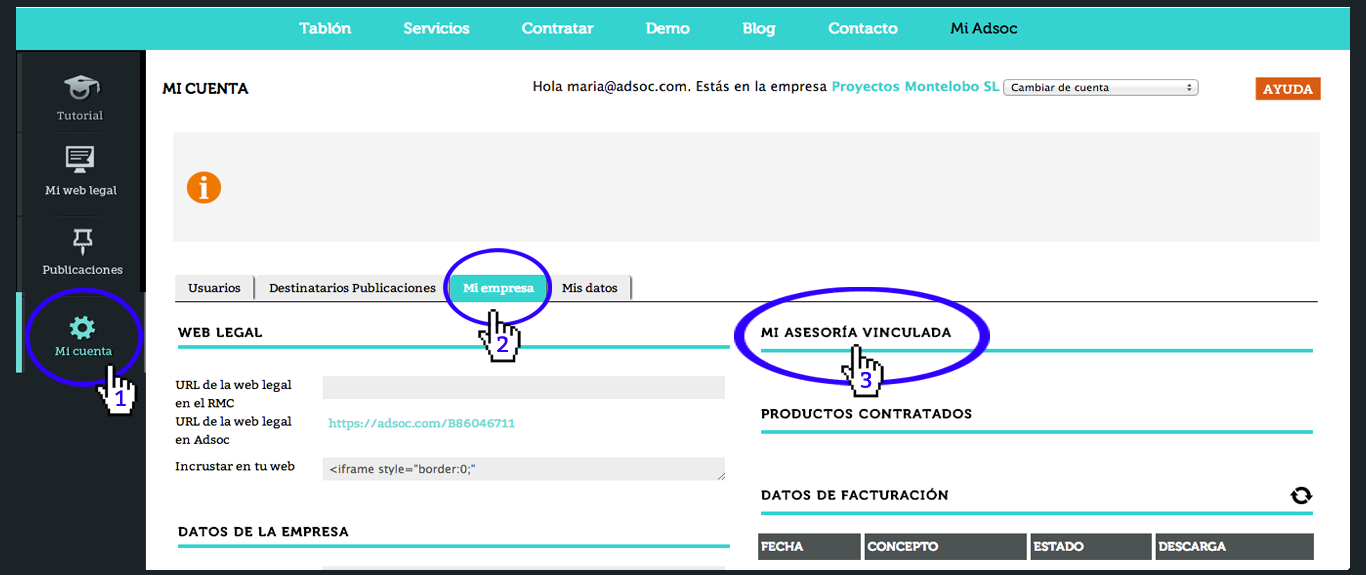
Puedes vincularte con tu asesoría dentro del menú Mi cuenta –>pestaña Mi empresa –> mi asesoría vinculada:
Disponibilidad de evidencias digitales y certificaciones con valor legal de los anuncios que demuestra quién ha publicado, cuándo y durante cuánto tiempo: la web legal de ADSOC cumple todos los requisitos de seguridad de la información y utiliza sellos de tiempo y certificados electrónicos de terceros especialistas en evidencias digitales
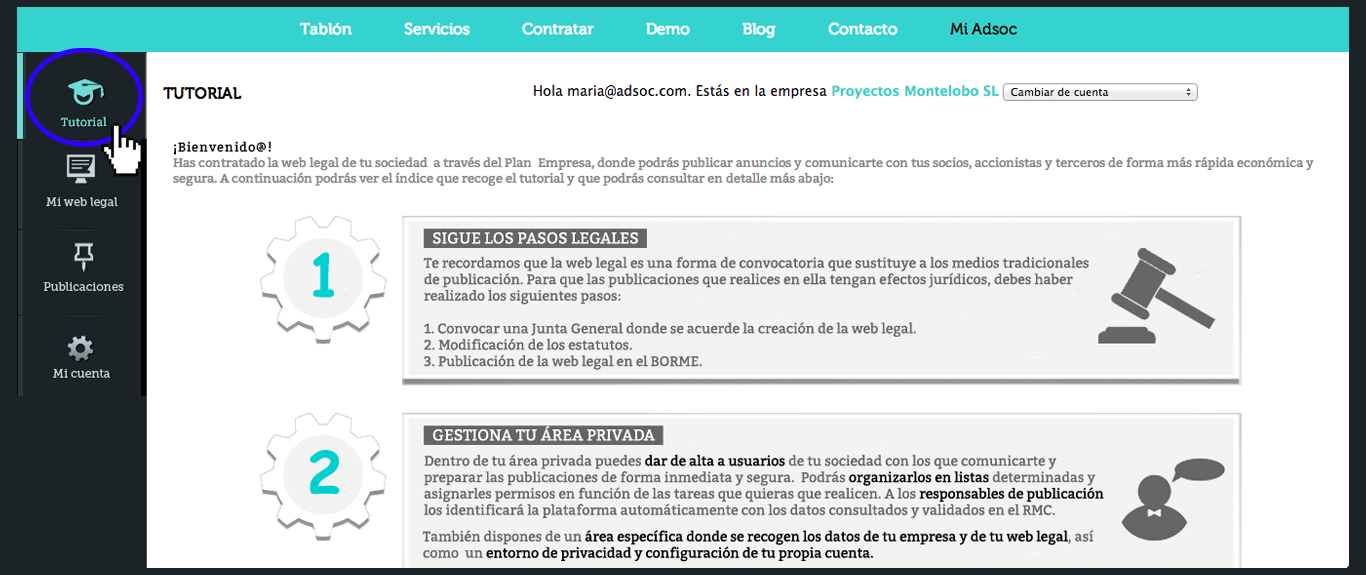
Esto es un manual de ayuda para guiarte en el funcionamiento de cada menú dentro del servicio Plan empresa. Aquí te especificamos, en qué consiste el servicio, cómo funciona la web legal de tu sociedad, qué cosas puedes hacer dentro de la plataforma, cómo puedes hacerlas y de qué manera puedes comunicarte con tus socios, accionistas y terceros.
Siempre puedes volver aquí para consultar tus dudas haciendo clic sobre el icono Tutorial.
Dar de alta a usuarios de tu sociedad con los que relacionarte y preparar las comunicaciones. Podrás notificar la publicación de un anuncios de forma inmediata a todos los interesados.
Los primero y más importante es diferenciar los 2 tipos de usuarios que existen en la aplicación y puedes dar de alta:
> Usuarios activos.
> Destinatarios de publicaciones.
Los usuarios activos son los usuarios que puedes dar de alta en la web legal de tu sociedad para preparar las documentos y comunicaciones que vas a publicar. Los usuarios activos son por defecto editores de contenido. Puedes dar de alta hasta un máximo de 20 usuarios activos y privados con los que trabajar documentos.
Los «Destinatarios de publicaciones», son los usuarios que únicamente leen las publicaciones, sin intervenir en el proceso de creación de un anuncio. No editan, ni publican. Son receptores de contenidos y sólo leen el contenido una vez esté publicado.
– ¿Cómo dar de alta a un «usuario activo» ?
Para dar de alta a los usuarios activos de tu sociedad con los que trabajar, accede al menú Mi cuenta y haz clic en la pestaña Usuarios, botón Nuevo usuario.
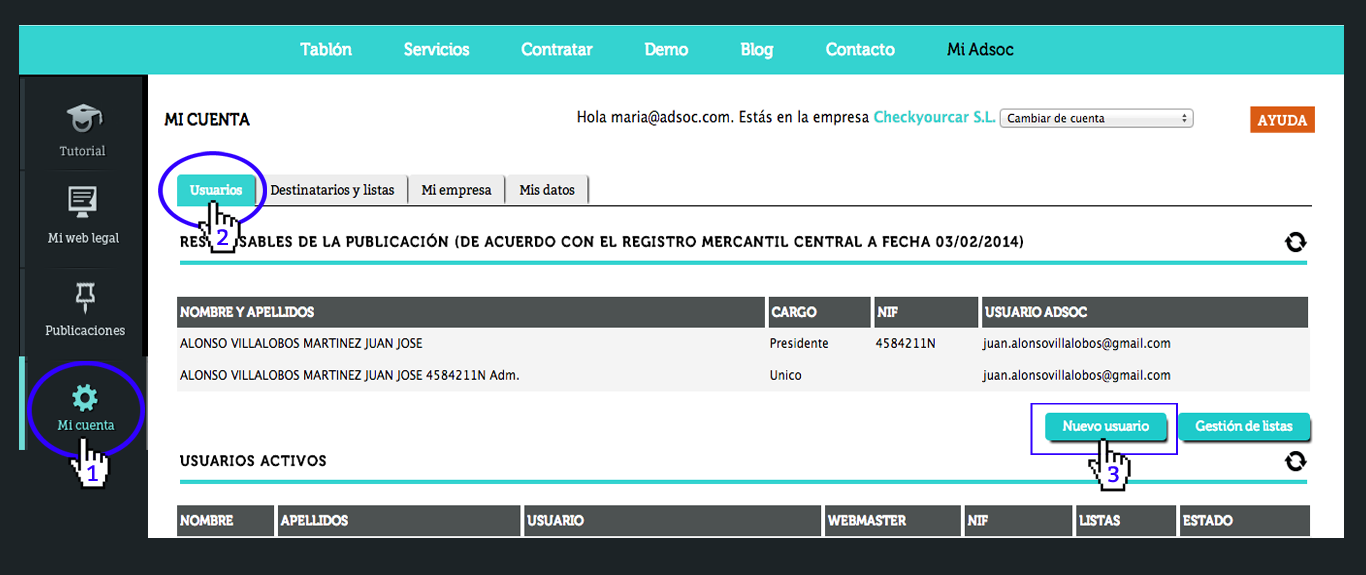
Introduce los datos en los campos solicitados (nombre, apellidos, email). Por defecto, este usuario es un editor de la aplicación. Editor es quien edita los documentos en estado de borrador y se los envía al publicador para aprobación.
Si deseas que un usuario activo tenga un permiso de nivel superior para que además pueda dar de alta a otros usuarios o ser responsable de la aplicación, márcalo como Webmaster.
El webmaster es quien gestiona la aplicación. El master de la sociedad que gestiona los usuarios internos. El que ha dado de alta el Plan Empresa y por tanto es quien controla y gestiona la web legal. Da de alta a otros usuarios, se encarga de vincularse con la asesoría, asigna los permisos, puede dar de baja el producto, etc. Si quieres que un usuario gestione la web legal, márcalo como webmaster. Los webmaster pueden dar de alta nuevos usuarios y gestionar sus perfiles.
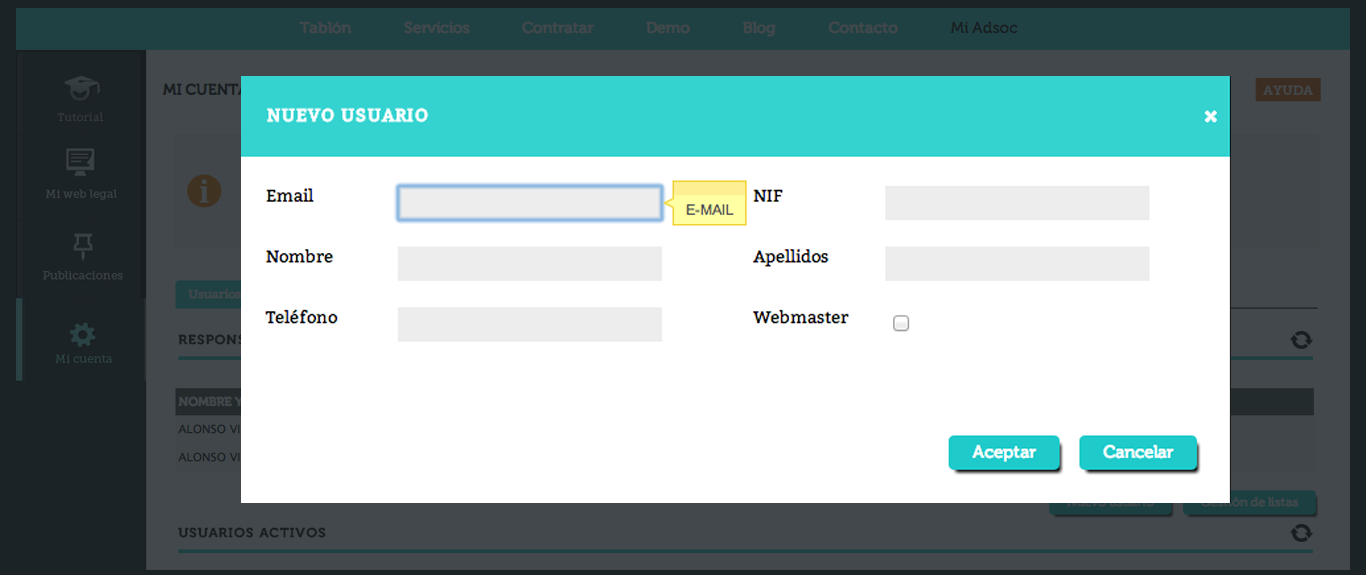
Vamos a ver un ejemplo:
Da de alta a un usuario activo de tu empresa y haz clic en Aceptar. Automáticamente, los usuarios que invites recibirán un email de ADSOC y tendrán que darse de alta y confirmar su vinculación contigo.
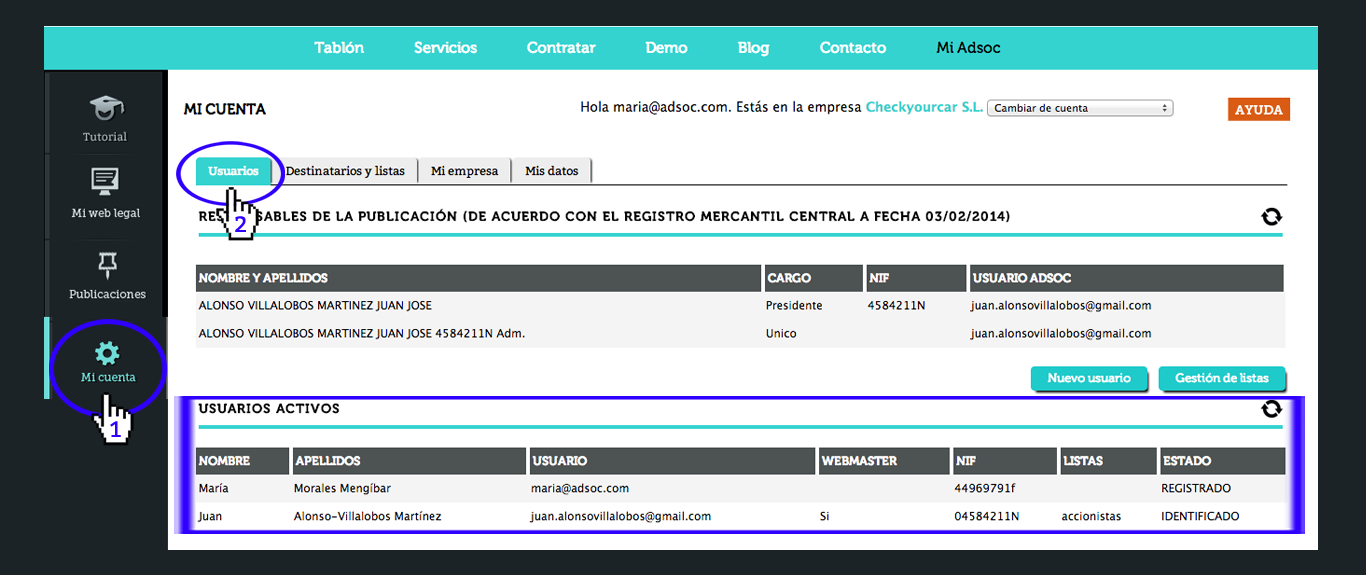
Este usuario aparecerá en la tabla de Usuarios activos con los datos que has indicado en el alta.
– ¿Cómo dar de alta a los «Destinatarios de publicaciones»?
Puedes dar de alta a tantos destinatarios de publicaciones como necesites. Entra en el menú Mi cuenta , pestaña Destinatarios y Listas, y haz clic en el botón Nuevo Destinatario.
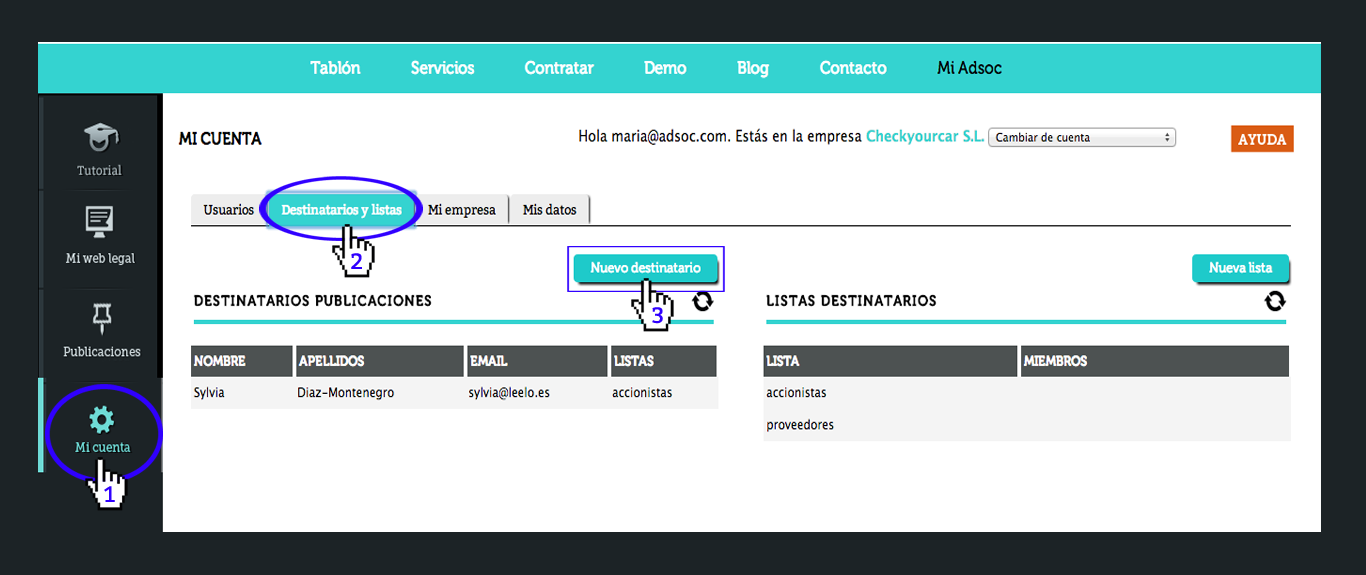
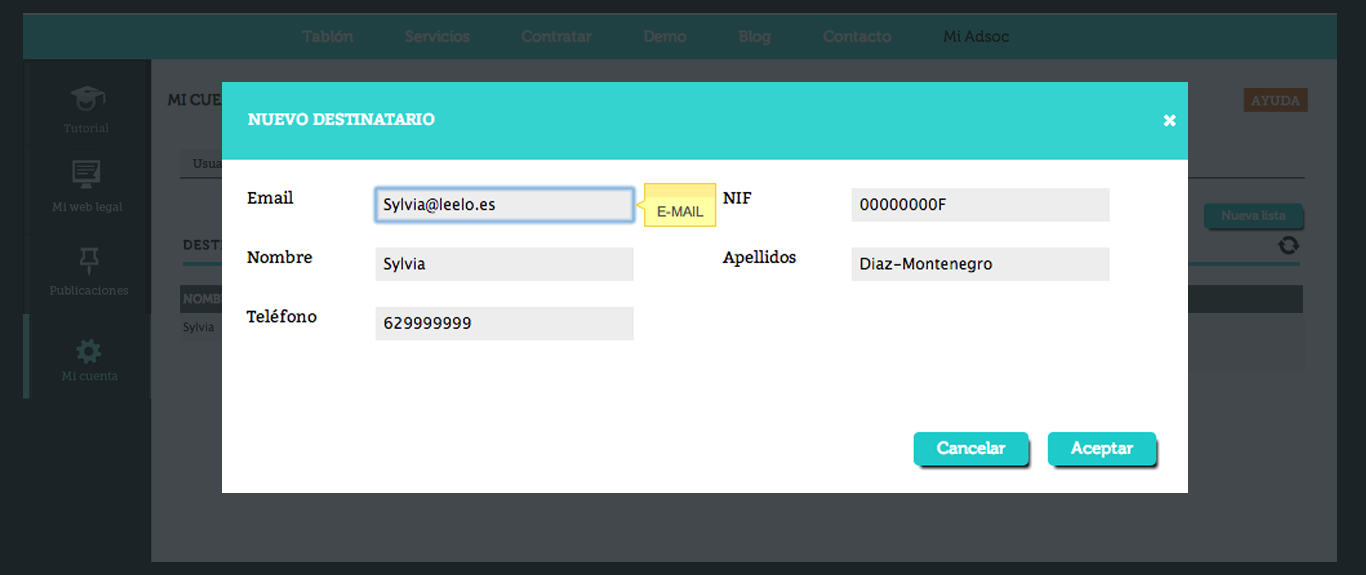
Introduce los datos en los campos solicitados y haz clic en Aceptar. Los usuarios que invites recibirán un email de ADSOC y tendrán que darse de alta y confirmar su vinculación contigo.
Los nuevos destinatarios que vayas dando de alta, aparecerán automáticamente en la tabla de «Destinatarios publicaciones«.
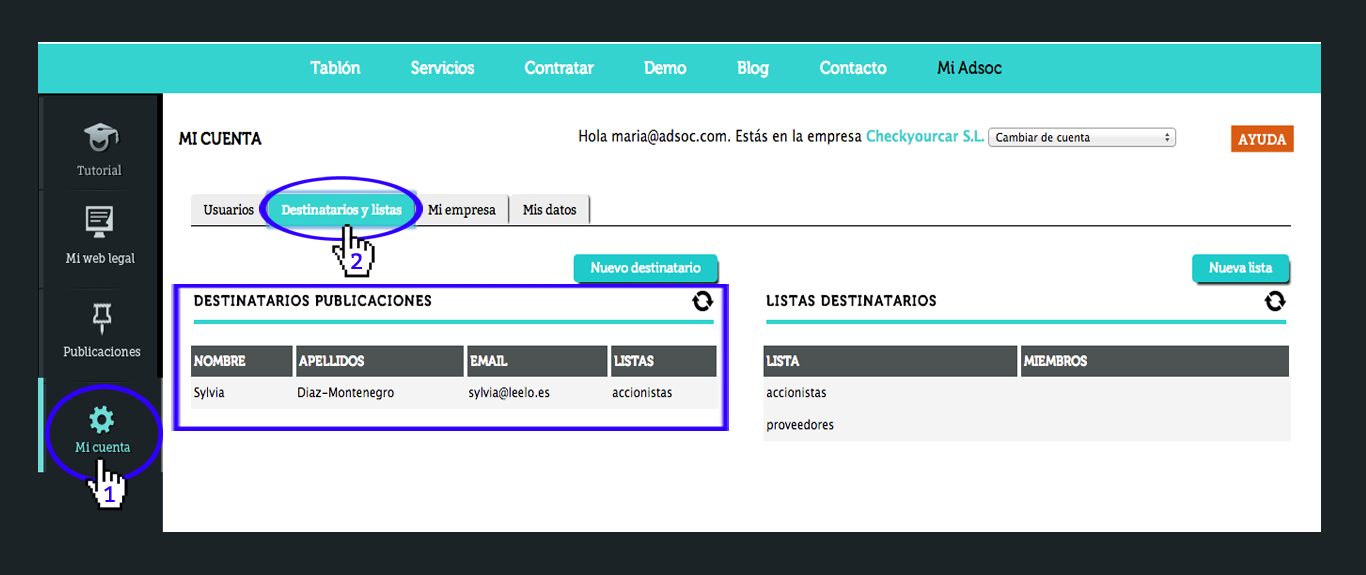
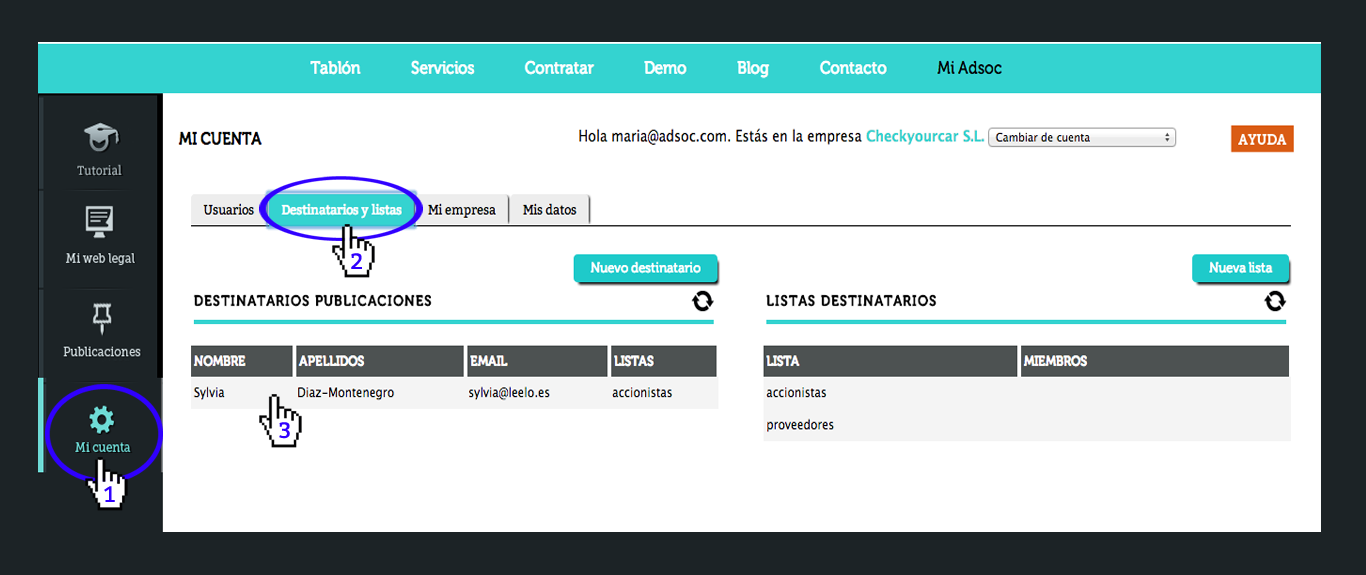
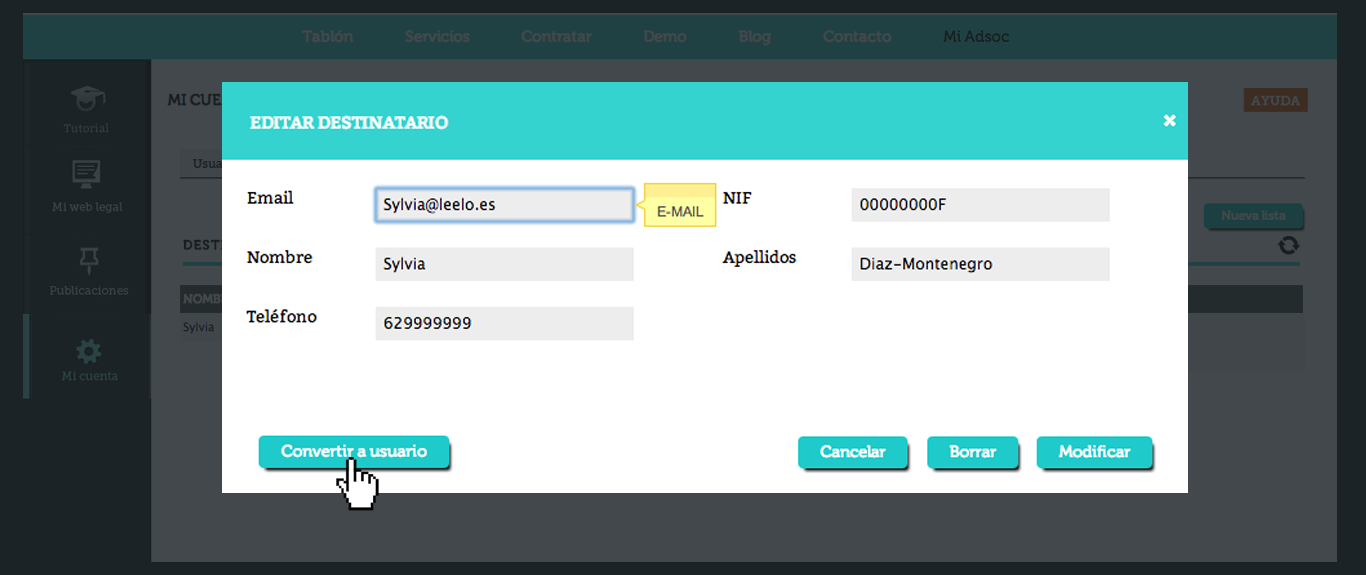
Puede ocurrir que cuando hayas dado de alta a un usuario como Destinatario de publicaciones, quieras modificar los datos, borrarlo, o bien convertirlo en Usuario activo. En este caso, haz clic sobre el usuario en la tabla de «Destinatario publicaciones».
Aparecerá una ventana de «Editar usuario» con los datos del usuario. Para modificar los datos del usuario, cambia directamente los datos en los campos y haz clic en «Modificar».
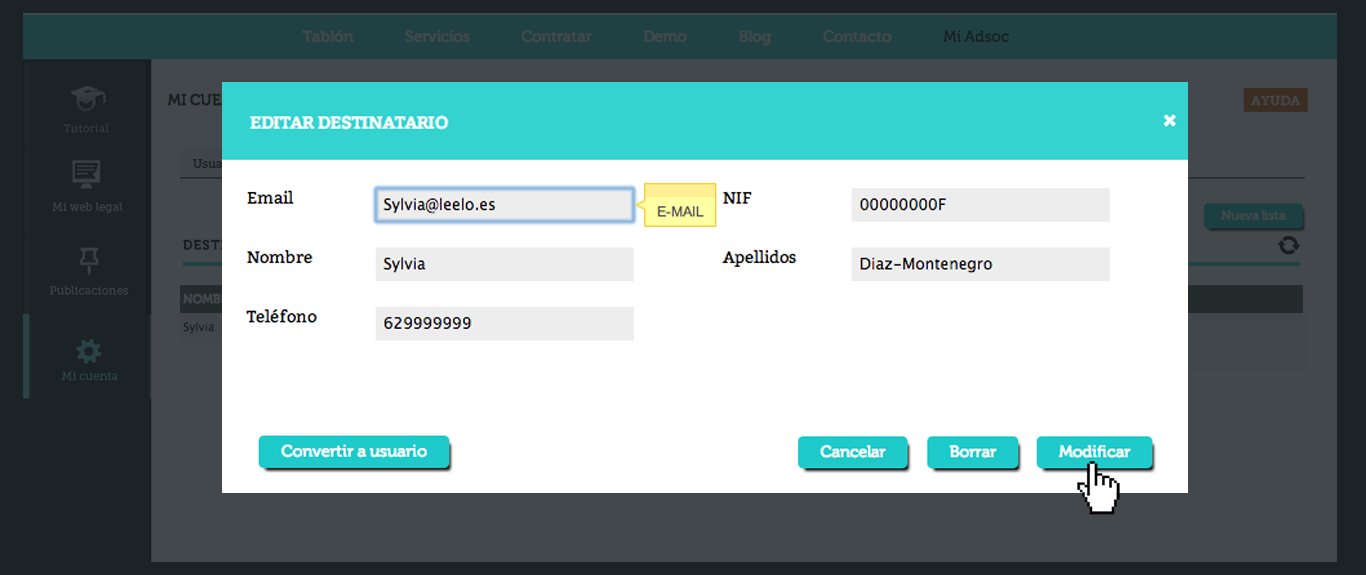
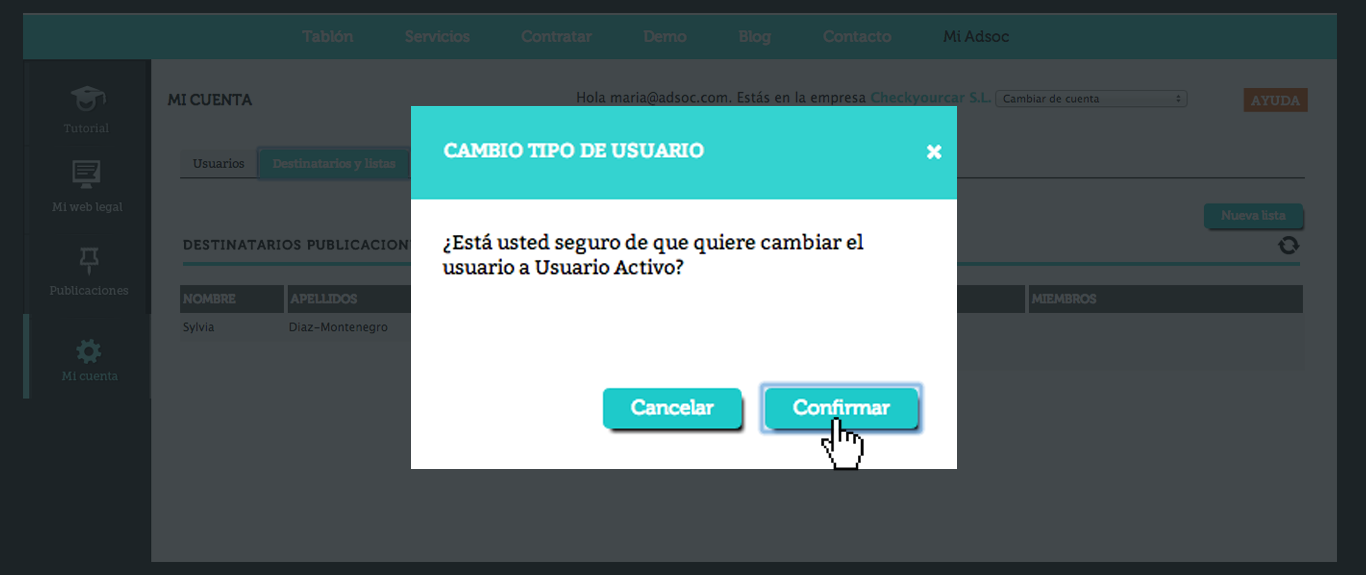
Si quieres cambiar la funcionalidad de este usuario y convertirlo en un usuario activo, haz clic en «Convertir a usuario» y a continuación en «Confirmar». El usuario pasará a estar en la tabla de «Usuarios activos» y por tanto podrá editar los anuncios de la empresa.
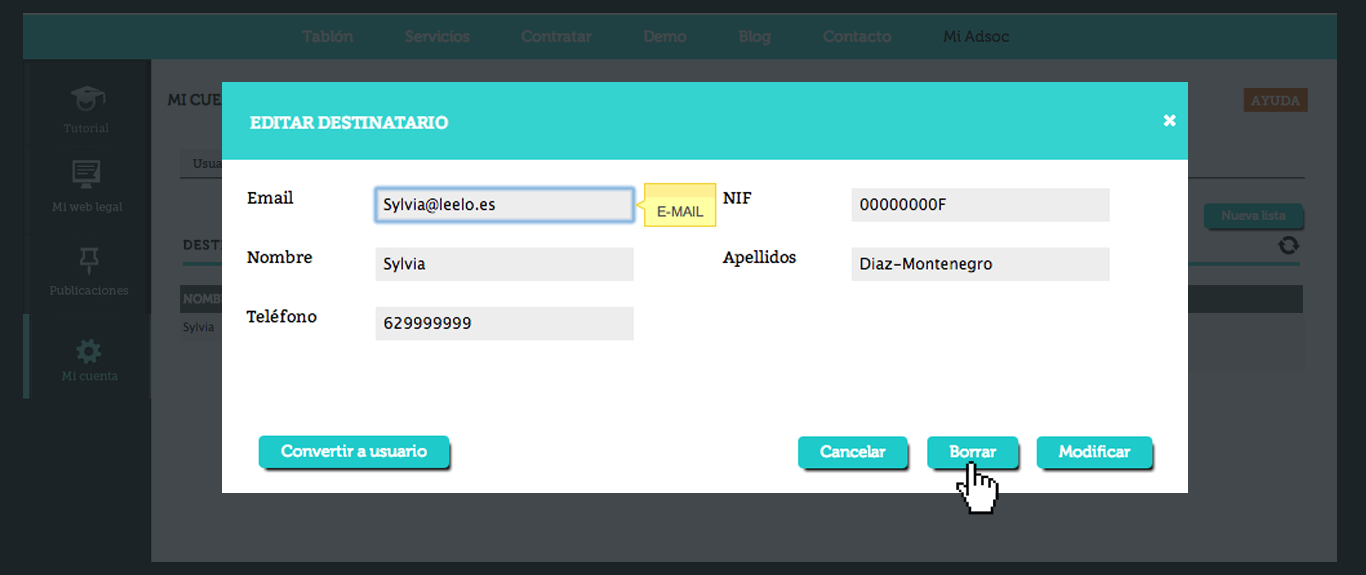
Se deseas eliminar al usuario de la aplicación, haz clic en «Borrar». La aplicación dará de baja al usuario y dejará de aparecer en la tabla.
Clasifica a tus usuarios en listas, para una asignación de anuncios más rápida y una organización personalizada.
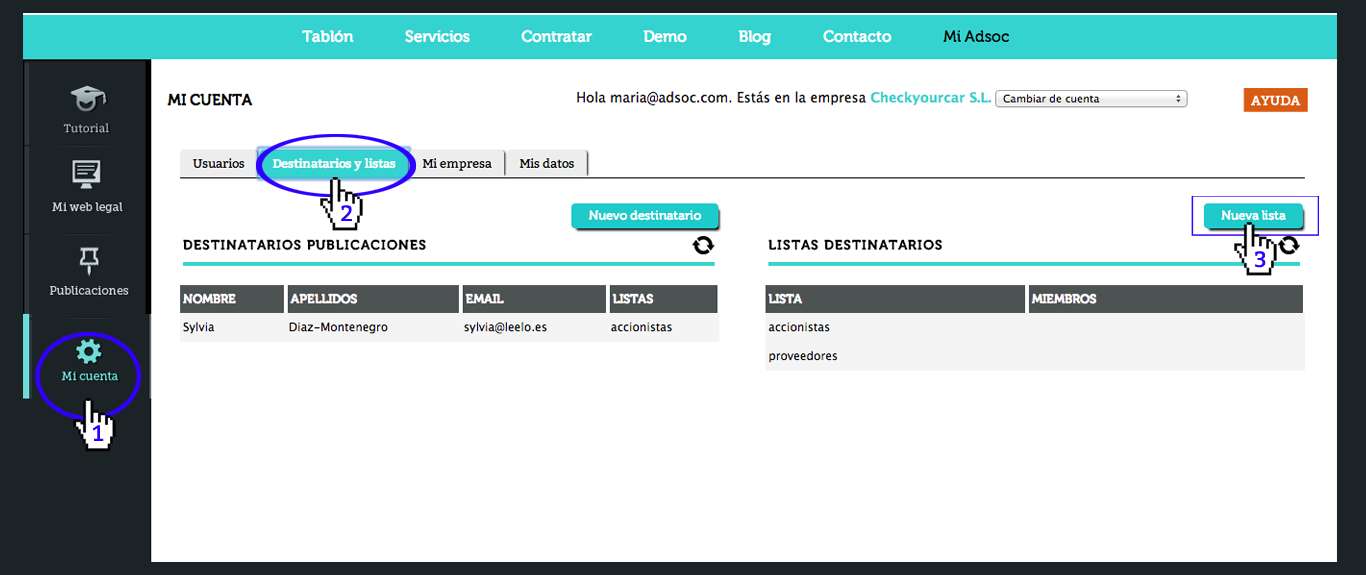
En el menú Mi cuenta , pestaña Destinatarios y Listas, encontrarás el área de listas, donde podrás crear nuevas listas y asignar a tus usuarios de forma personalizada.
La función de las listas es organizar a tus usuarios y clasificarlos en grupos para indicar de una manera más rápida a quien asignar la creación o lectura de un anuncio.
– ¿Cómo crear una «nueva lista»?
Haz clic en el botón Nueva lista. Crea una lista y llámala por ejemplo Consejo. Con el selector de contactos, ve marcando a los usuarios que forman parte de El Consejo de la sociedad. Cuando acabes de seleccionar, haz clic en Aceptar. De esta manera has creado una lista con una selección de tus usuarios.
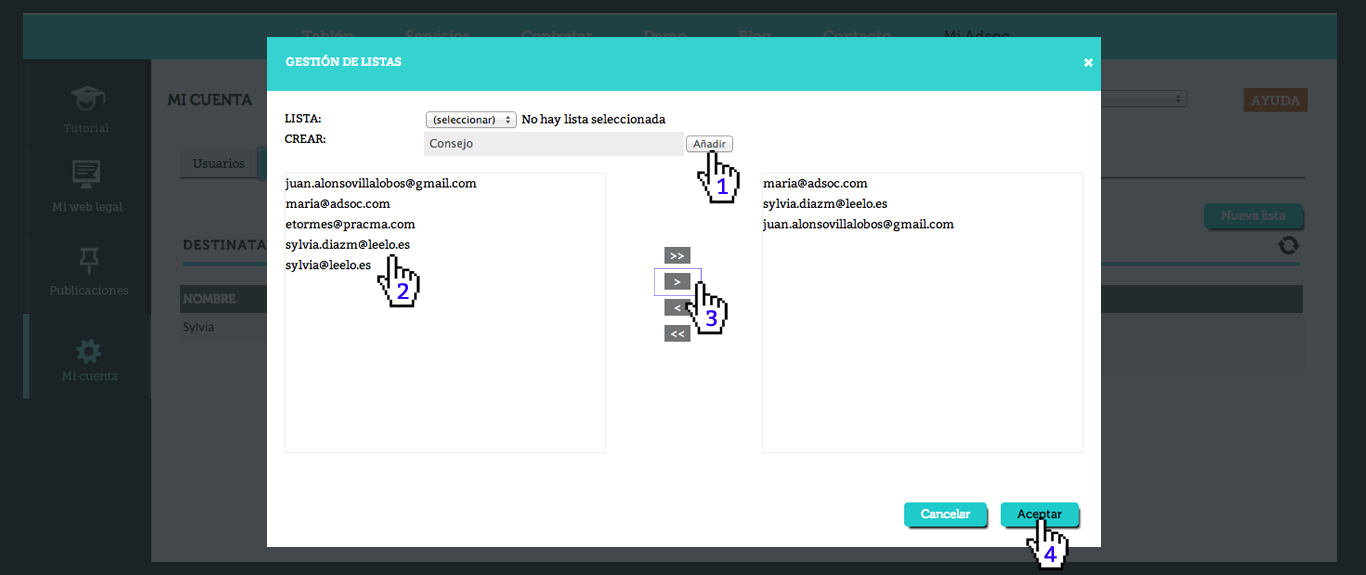
Al disponer de listas, no necesitas buscar y escoger de entre todos tus usuarios a quien quieres incluir para editar o enviar el anuncio, por ejemplo. Si tienes creada la lista de «Consejo», cuando quieras realizar una publicación exclusiva para ellos, sólo tendrás que seleccionar la lista en el momento de creación del anuncio.
Cuando quieras editar una lista ya creada, haz clic sobre la lista en cuestión en la tabla «Listas». Aparecerá una ventana, donde podrás eliminar la lista, eliminar a determinados usuarios que están asignados, o bien añadir nuevos usuarios que quieras incorporar. Una vez finalices la edición, haz clic en aceptar. Cuando quieras eliminar una lista, haz clic en el botón eliminar. La lista desaparecerá de la tabla y los usuarios que tengas asignados ya no formarán parte de ella.
La pestaña Mi empresa dentro del menú Mi cuenta sólo está visible para los webmaster del servicio.
Este menú es el equivalente a la ficha de la empresa dada de alta, dónde se recogen los datos de tu empresa y facturación, los productos contratados, la opción de vincularte con tu asesoría y los datos de tu web legal.
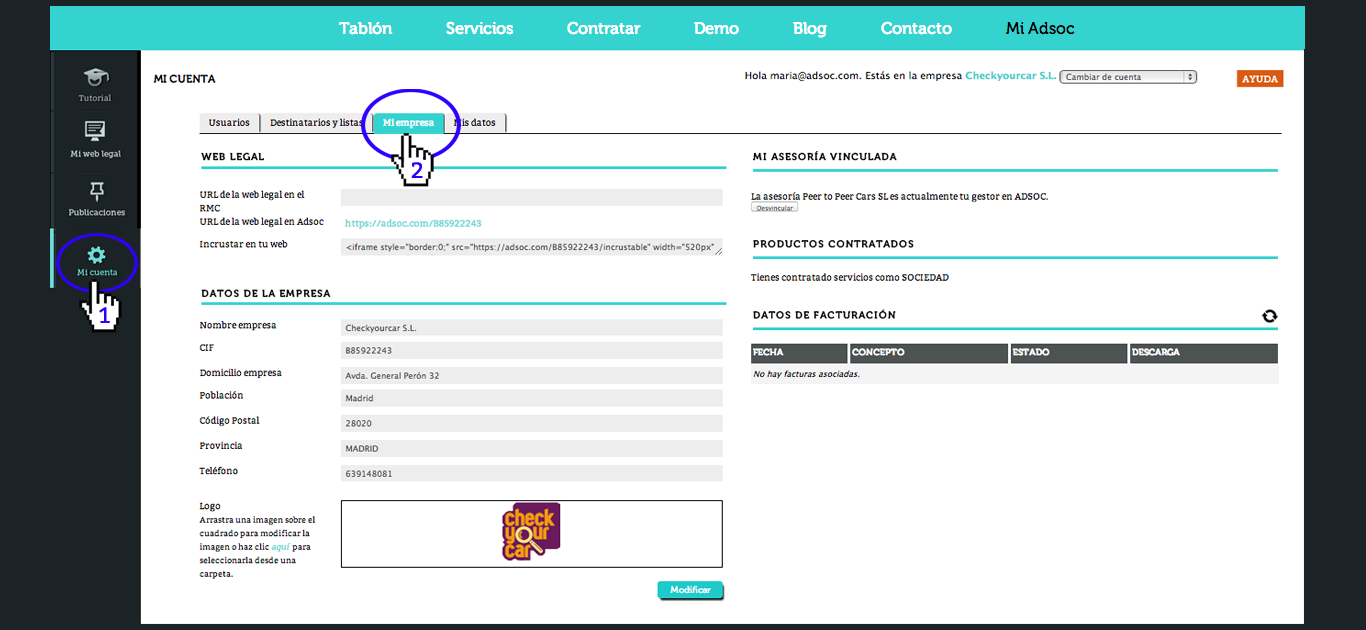
Veamos paso a paso la información que se recoge:
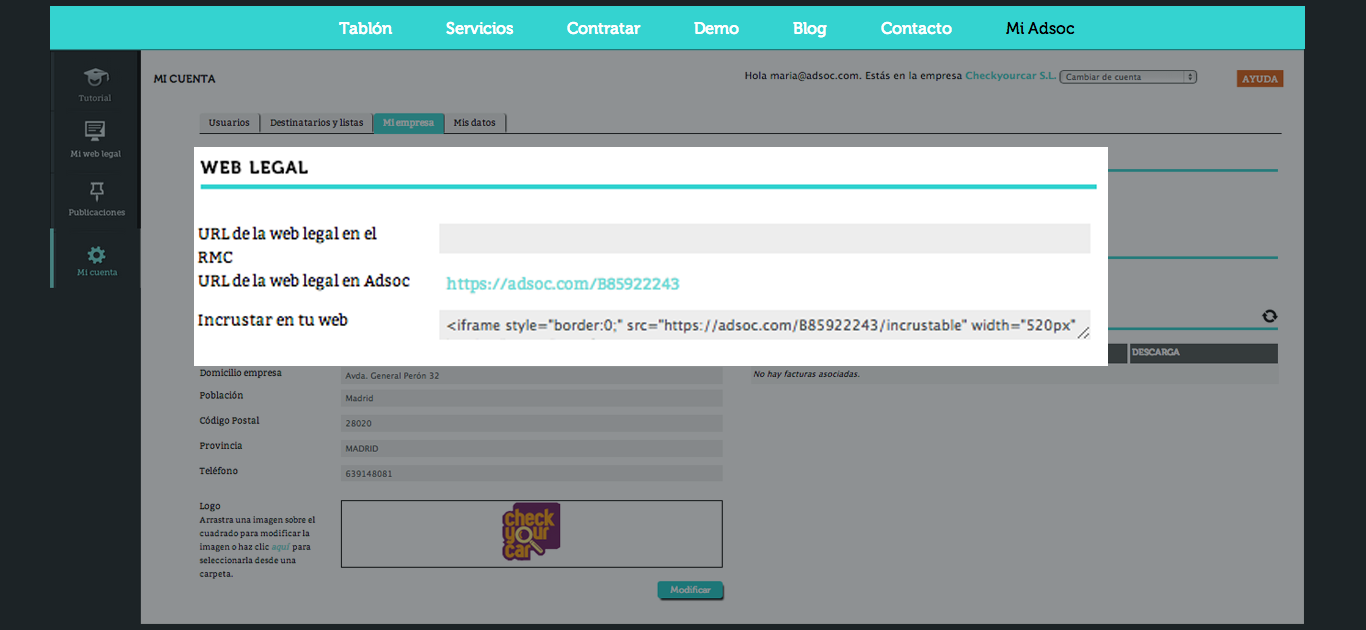
Web legal: aquí se recogen los datos de tu web legal en el RMC, la URL de tu web legal de ADSOC y el código html necesario para incrustar tu web legal dentro de tu web comercial. Para que se visualice la página legal dentro de tu web comercial, necesitarás este código HTML y la ayuda de un técnico para incrustarlo adecuadamente.
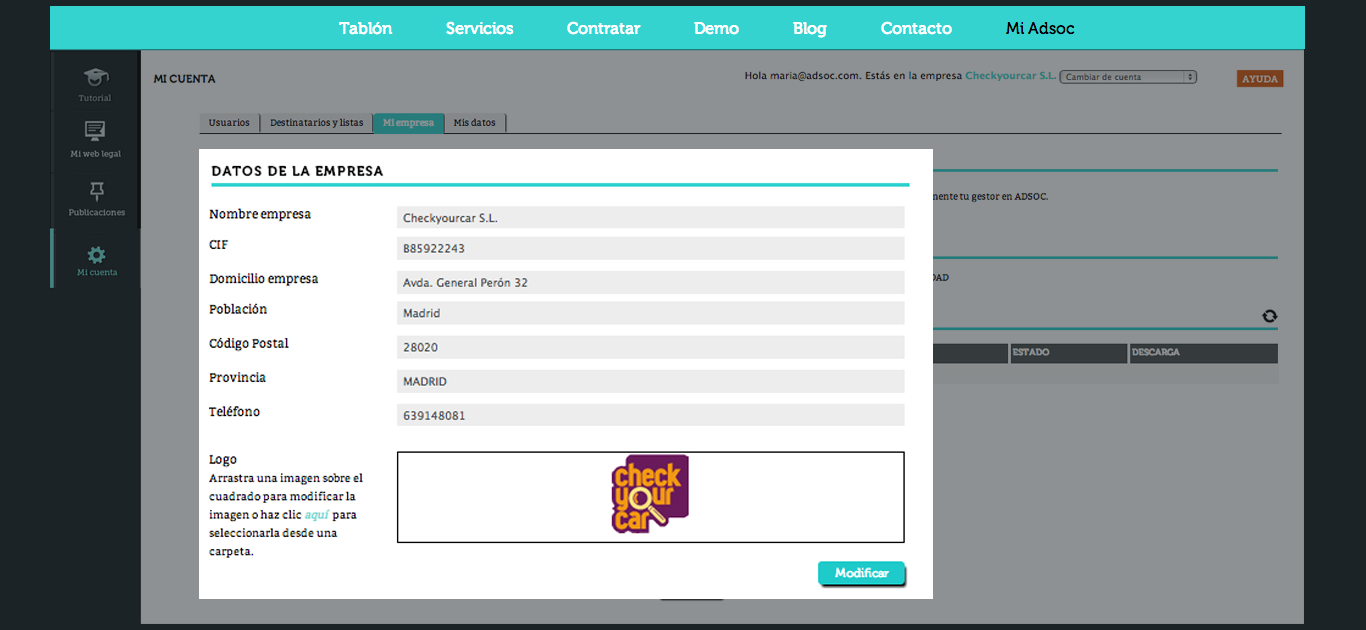
Datos de la empresa: recoge los datos fiscales y sociales de la empresa dada de alta en el servicio. Sirve para personalizar las facturas de forma más completa. Si quieres, puedes incluir el logo de tu empresa arrastrando la imagen hasta el recuadro blanco dónde se indica logo. El logo sirve para personalizar los anuncios que publiques.
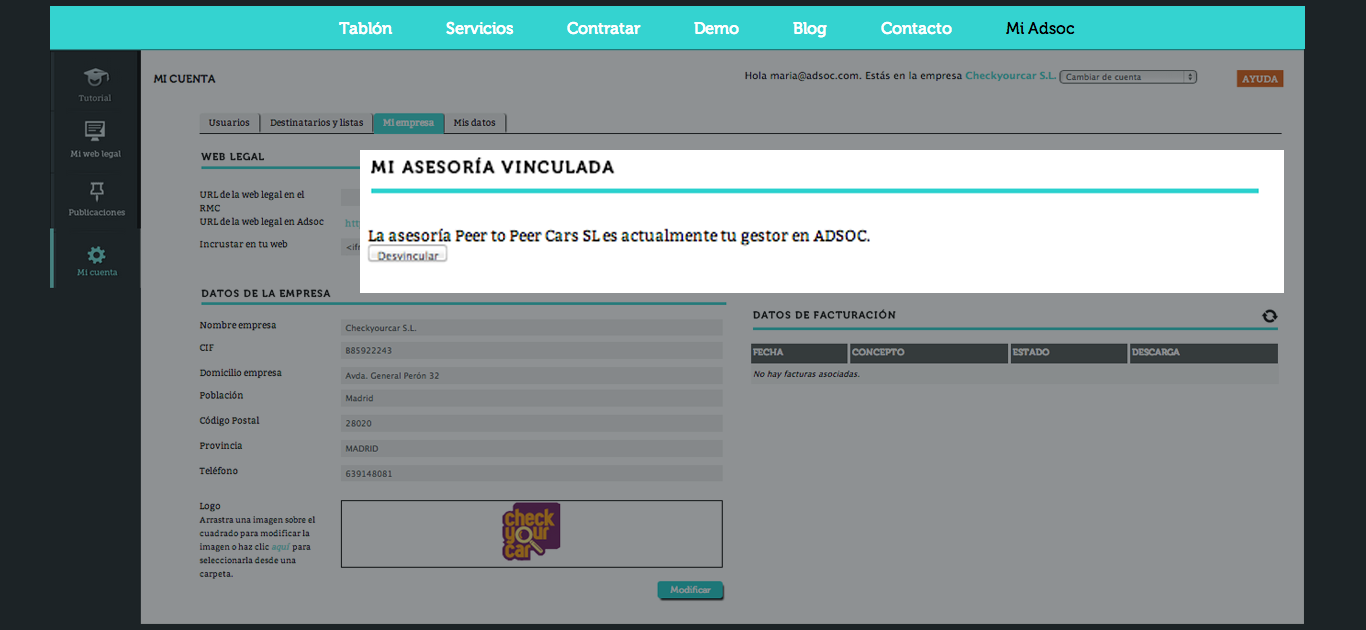
Mi asesoría vinculada: aquí puedes conectarte con tu asesoría para que pueda gestionar tu web legal, preparar los documentos y anuncios de tu empresa, que posteriormente te enviarán listos para que publiques en tan sólo un clic.
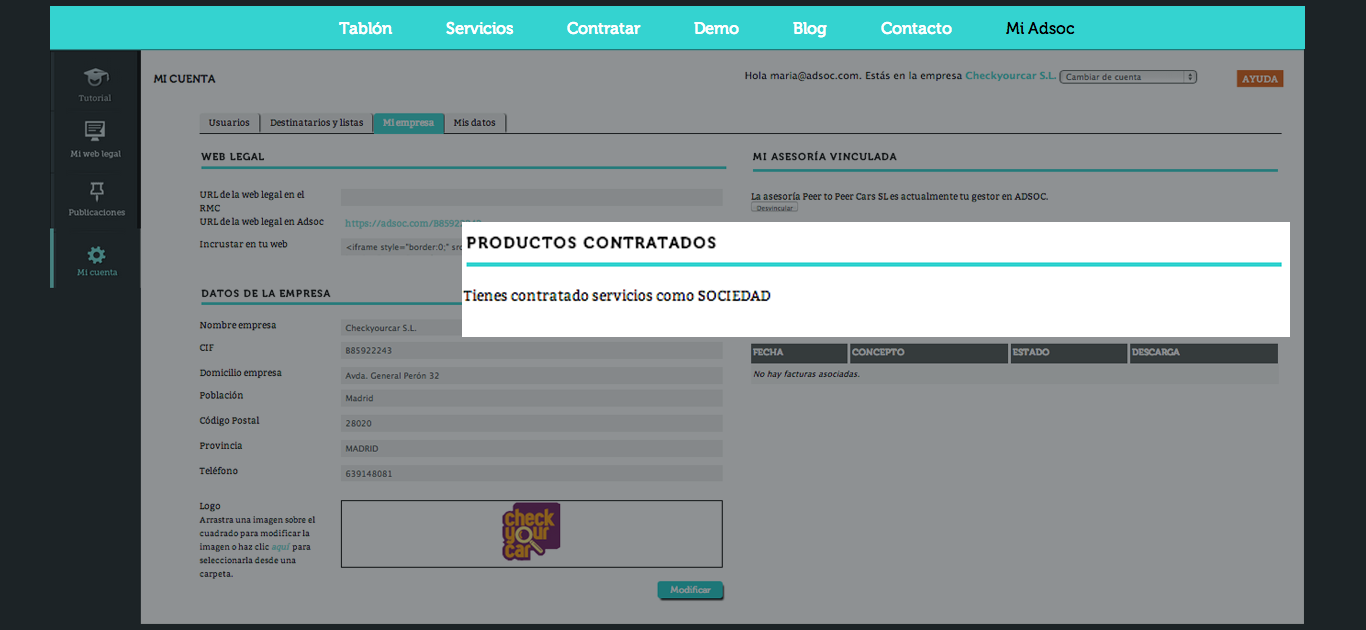
Productos contratos: es la ficha del producto contratado, un resumen informativo de los servicios que incluye.
Datos de facturación: dispones de un histórico de facturas, dónde podrás ver el estado de cada una (pendiente-pagado-rechazado) y descargarlas en todo momento. Para realizar la descarga, haz clic en el botón descargar.
La pestaña Mi usuario dentro del menú Mi cuenta te permite configurar la privacidad y datos de tu cuenta ADSOC, ver la vinculación que tienes con cada empresa (en el caso de que tengas varias) y darte de baja como usuario en el servicio.

El nombre y apellidos que se muestran en tu privacidad son los que se utilizarán en los mensajes que se envíen cuando des de alta a tus usuarios y te comuniques con ellos.
Si quieres modificar tu contraseña, por temas de seguridad sólo puedes hacerlo desde la ventana de Acceso Clientes situado en la home: al iniciar la recuperación de contraseña, te enviaremos un email con un código de seguridad que deberás de introducir en la siguiente ventana:
En la tabla de Mis accesos: se recoge la información de los permisos que se te han asignado en tu empresa. Aquí puedes dar de baja o aceptarlos.
En mi usuario también puedes darte de baja en Baja de usuario: el botón baja del servicio, dará de baja automáticamente tu cuenta, sin posibilidad de recuperar ningún archivo por temas de seguridad.
En caso quieras reabrir la cuenta, tendrás que dar de alta de nuevo a la empresa pero no podrás recuperar ningún archivo, información , anuncio o trabajo realizado anteriormente.
En Mi Adsoc existe un menú llamado Convocatorias y Anuncios, dónde podrás elaborar anuncios para publicar o bien modificar los anuncios que hayas recibido de tu asesoría vinculada antes de que pasen al publicador. Aquí también puedes visualizar los anuncios que se han publicado, ya sean públicos o privados.
¿Cómo crear una nueva publicación?
Accede al menú Convocatorias y Anuncios, pestaña Borradores y haz clic en el botón Crear una publicación.
A continuación, ve completando los campos solicitados para crear la publicación:
1. Selecciona el tipo de publicación (si es una convocatoria de Junta, Consejo, etc)
2. Escribe el título de la publicación: por ejemplo, «Convocatoria Junio».
3. Marca la fecha de publicación en el calendario. Esta es la fecha cuando el anuncio se publicará, y por tanto permanecerá visible y sin poder alterar ningún el contenido ni eliminar el anuncio, durante los 15 días de rigor que exige la ley. Una vez finalizado el período de publicación legal, existe la opción de que el anuncio permanezca o bien se pueda eliminar de la web en caso sea de carácter público. Pero en ningún caso desaparecerán las evidencias digitales de la existencia de dicha publicación, las cuales podrán recuperarse en cualquier momento mediante solicitud y durante los próximos 5 años desde la fecha de publicación.
4. Sube el anuncio en formato. La aplicación no permite otro tipo de formatos. . Si lo deseas, también puedes adjuntar archivos extras al anuncio. Revisa siempre que están en PDF.
5. Indica el carácter del anuncio, si es público o privado. Cuando un anuncio es público, no es necesario usuarios ya que llegará a todas los miembros de la sociedad que dispongan de una cuenta de ADSOC. Si por el contrario el anuncio es privado, aparecerán todos los usuarios de la sociedad y deberás ir seleccionando a los que quieras añadir para que reciban al publicación.
6. Una vez realices los pasos indicado, haz clic en aceptar. El anuncio se habrá creado en una primera fase llamada Borrador.
El flujo de creación de las publicaciones: ¿cuáles son las etapas por las que pasan los anuncios antes de ser publicados?
La tabla tiene una columna llamada Estado que permite darle seguimiento al anuncio . Mientras el anuncio esté en proceso de creación, aparecerá como
Borrador. Una vez se publique por el administrador legal de la sociedad, el estado del anuncio cambiará a Publicado, o si en caso contrario se rechaza aparecerá como Rechazado.
Cuando vayas a crear un publicación/anuncio, los usuarios de la sociedad se encargarán de editarlo. Aquí el anuncio se encuentra en la fase Borrador.
Para pasar a la segunda fase, haz clic en el botón Autorizar, situado en la tabla de los anuncios. Aparecerá la siguiente ventana, donde deberás hacer clic en el botón Autorizar.
Automáticamente, se notificará a los publicadores de la sociedad de que tienen que autorizar una publicación. Los publicadores podrán o bien aceptarla o bien rechazarla si está incompleta o es errónea. Esta es la tercera y última fase de un anuncio.
Los publicadores de la sociedad son los únicos autorizados a publicar un anuncio. Los determina la plataforma, tras verificar los datos con el rRegistro Mercantil Central. Además, los usuarios publicadores deberán de identificarse fehacientemente para poder publicar un anuncio. Sólo tendrán que hacerlo una única y primera vez. Una vez la plataforma valide su identidad de manera fehaciente, el publicador podrá aceptar los anuncios y publicarlos en un sólo clic.
Para aceptar,es decir, publicar un anuncio deberán hacer clic en el botón Publicar, que aparece en la tabla de los anuncios.
También existen plantillas de documentos para facilitar la elaboración de los anuncios. Podrás descargártelas haciendo clic sobre el botón Ver plantillas.
Si quieres editar los contenido que llegan desde tu asesoría vinculada:
El usuario editor en la empresa, leerá el contenido que haya recibido por parte de la asesoría. Podrá modificar el contenido del documento si lo ve necesario y enviarlo al Publicador para su aprobación, quien podrá publicarlo o rechazarlo con tan sólo un clic.
Cuando el anuncio se haya publicado – bien se haya creado internamente en la sociedad o bien lo haya enviado la asesoría- se archivará de forma automática en el menú Tablón de Mi Adsoc y se clasificará en público o restringido, según el carácter que se haya marcado al a anuncio mientras su elaboración.
Archivar las publicaciones y documentos de tu empresa en un tablón de forma ordenada, clasificándolos en públicos o privados.
En el menú Convocatorias y Anuncios de Mi Adsoc irán apareciendo las publicaciones hechas por tu empresa. Según sean públicas o privadas, se clasificarán de forma automática y aparecerán en la pestaña de Anuncios Públicos o Anuncios Privados.
Para descargar una publicación, sólo tienes que hacer clic sobre el tipo de descarga que quieras realizar: simple o certificada.
– La web legal de una sociedad creada en ADSOC, cumple con todos los requisitos técnicos exigidos por la LSC, lista para ser usada, con certificaciones legales de los publicaciones que demuestran quién ha publicado, cuándo y durante cuánto tiempo.
– Asegura la verificación e identificación de las personas legalmente habilitadas para publicar anuncios mediante la verificación de identidad que exige la plataforma a los publicadores de una sociedad.
– Evita la inversión necesaria para poder garantizar el cumplimiento de los requisitos técnicos exigidos por la LSC.
– ADSOC está certificado en la preservación de evidencias digitales y se soporta en sistemas ISO27001.
– Protege a los administradores al cumplir con todos los requisitos de seguridad de la información y utilizar sellos de tiempo y certificados electrónicos de terceros especialistas en evidencias digitales.
– Además, ADSOC permite dar de alta tu web legal rápidamente. No hace falta que cambies tu web actual, puedes insertar tu web legal dentro de tu web comercial.
ADSOC te ofrece el plataforma lista para usar. Pero es importante que tu sociedad cumpla con la normativa que exige la LSC para hacer un correcto uso de la web legal.
A continuación te especificamos que necesita hacer cada tipo de sociedad para que al contratar la web legal, las publicaciones y comunicaciones que realicen en ella tengan efectos jurídicos.
Si tu empresa es :S.L. (Sociedad de Responsabilidad Limitada), S.A. (Sociedad Anónima), S.L.N.E. (Sociedad Limitada Nueva Empresa), S.C. (Sociedad en comandita), S.E. (Sociedad Europea), y quieres disponer de una web legal, deberás de asegurarte que:
1 Convocatoria de una Junta General .
Es necesario convocar una Junta General para su acuerdo, donde deberá figurar expresamente la creación de la web legal, en el orden del día de la reunión. La modificación, el traslado o supresión de la misma, será competencia del órgano de administración salvo disposición estatuaria en contrario.
2. Creación:
El acuerdo de creación de la página web, se hará constar en la hoja abierta de la sociedad, en el Registro Mercantil competente y será publicado en el BORME; así como la modificación, traslado o supresión de la misma. La publicación en el BORME es gratuita.
Las inserciones de una sociedad en la página web legal tendrán efectos jurídicos una vez esté publicada dicha página.
En el caso de las Sociedades Cotizadas, es obligatorio disponer de una web legal.
Si eres una sociedad cotizada, asegúrate de que cumples con los requisitos que exige la LSC:
“Artículo 11 bis Página web de la sociedad
1. Las sociedades de capital podrán tener una página web corporativa. Esta página será obligatoria para las sociedades cotizadas.
2. La creación de una página web corporativa deberá acordarse por la junta general de la sociedad. En la convocatoria de la junta, la creación de la página web deberá figurar expresamente en el orden del día de la reunión. Salvo disposición estatutaria en contrario, la modificación, el traslado o la supresión de la página web de la sociedad será competencia del órgano de administración.
3. El acuerdo de creación de la página web se hará constar en la hoja abierta a la sociedad en el Registro Mercantil competente y será publicado en el “Boletín Oficial del Registro Mercantil”.
El acuerdo de modificación, de traslado o de supresión de la página web se hará constar en la hoja abierta a la sociedad en el Registro Mercantil competente y será publicado en el “Boletín Oficial del Registro Mercantil”, así como en la propia página web que se ha acordado modificar, trasladar o suprimir durante los treinta días siguientes a contar desde la inserción del acuerdo.
La publicación de la página web de la sociedad en el “Boletín Oficial del Registro Mercantil” será gratuita.
Hasta que la publicación de la página web en el “Boletín Oficial del Registro Mercantil” tenga lugar, las inserciones que realice la sociedad en la página web no tendrán efectos jurídicos.
Los estatutos sociales podrán exigir que, antes de que se hagan constar en la hoja abierta a la sociedad en el Registro Mercantil, estos acuerdos se notifiquen individualmente a cada uno de los socios.
La ley incorpora la posibilidad de usar la web corporativa como medio de comunicación siempre y cuando se cumplan una serie de requisitos: aprobado por los socios y por el Registro Mercantil con la consecuente publicación en el BORME, garantía de seguridad y acceso, y constancia oficial de la fecha de publicación (certificación de la misma).”
Si ya tienes una web legal (o corporativa) inscrita en el Registro Mercantil Central y no deseas cambiar la URL, en ADSOC nos adaptamos para que puedas insertar la web legal de ADSOC en tu web comercial es muy fácil:
Accede a la parte privada de Mi Adsoc, y en el menú “Mi Empresa” copia el código html que aparece en el apartado ”Insertar mi web legal de ADSOC dentro de mi web comercial ”
Este código es diferente según la empresa ya que tiene su cif y se generará en cada caso. Para incrustar el código de la web legal y que aparezca en la web comercial de una empresa, probablemente se necesite la ayuda de un técnico:
1. Copiar el código.
2. Crear una página en tu web comercial y pegar el código html. De esta manera, se está incrustando un inframe dentro de la web comercial dónde se visualizará la página de la sociedad.
Si tu empresa ya tiene una web legal (o corporativa) inscrita en el Registro Mercantil Central y deseas cambiar la URL, el Órgano de Administración de la sociedad es quien deberá emitir un certificado especificando dicho cambio con la nueva URL y presentarlo en el Registro:
“Artículo 11 bis Página web de la sociedad (Apartado 2)
2. La creación de una página web corporativa deberá acordarse por la junta general de la sociedad. En la convocatoria de la junta, la creación de la página web deberá figurar expresamente en el orden del día de la reunión. Salvo disposición estatutaria en contrario, la modificación, el traslado o la supresión de la página web de la sociedad será competencia del órgano de administración.”